Domain pro-home-online.de kaufen?
Wir ziehen mit dem Projekt
pro-home-online.de um.
Sind Sie am Kauf der Domain
pro-home-online.de interessiert?
domain@kv-gmbh.de · 0541-91531010
Domain pro-home-online.de kaufen?
Ist Online Video Converter sicher?
Ist Online Video Converter sicher? Es ist wichtig zu beachten, dass die Sicherheit von Online Video Converter von verschiedenen Faktoren abhängt. Zunächst einmal sollte man darauf achten, dass man die offizielle Website des Dienstes verwendet, um sicherzustellen, dass man keine gefälschten oder schädlichen Websites besucht. Zudem sollte man darauf achten, dass man keine persönlichen oder sensiblen Daten eingibt, da diese möglicherweise von Dritten abgefangen werden könnten. Es ist auch ratsam, sicherzustellen, dass man eine aktuelle Antivirensoftware verwendet, um sich vor möglichen Bedrohungen zu schützen. Letztendlich sollte man sich bewusst sein, dass die Nutzung von Online-Diensten immer mit gewissen Risiken verbunden ist und man daher vorsichtig sein sollte. **
Verlieren meine Daten beim Upgrade von Windows 10 Home zu Pro?
Nein, beim Upgrade von Windows 10 Home zu Pro gehen in der Regel keine Daten verloren. Das Upgrade betrifft hauptsächlich die Funktionen und Einstellungen des Betriebssystems, während persönliche Dateien und Programme normalerweise intakt bleiben. Es wird jedoch immer empfohlen, vor einem Upgrade ein Backup Ihrer wichtigen Daten durchzuführen, um mögliche Verluste zu vermeiden. **

Ähnliche Suchbegriffe für PearlMountain-Image-Converter-Pro
Top-Angebote
Produkte zum Begriff PearlMountain-Image-Converter-Pro:
-
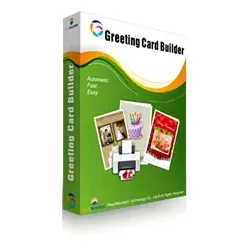
PearlMountain: Greeting Card Builder ProGreeting Card Builder: Kreative Grußkarten im Handumdrehen Greeting Card Builder: Kreative Grußkarten im Handumdrehen Greeting Card Builder ist ein unterhaltsames, schnelles und benutzerfreundliches Programm, mit dem Sie im Nu personalisierte Grußkarten mit eigenen Fotos und individuellen Botschaften gestalten können. Die Benutzerfreundlichkeit für Windows Selbst ohne Erfahrung oder umfassende Computerkenntnisse können Sie im Handumdrehen personalisierte Grußkarten erstellen ? und das in nur 3 einfachen Schritten. Leistungsstarke Bearbeitungsfunktionen für individuelle Grußkarten Nutzen Sie geschmeidig eine Vielzahl von Bearbeitungsoptionen in Verbindung mit intuitiven Steuerelementen, um Ihrer Kreativität freien Lauf zu lassen. Der WYSIWYG-Editor ermöglicht es Ihnen, Änderungen in Echtzeit zu sehen, ohne die Datei jedes Mal speichern und erneut öffnen zu müssen. Mit diesem hera...14,95 €*Versand: 0,00 €Sichere Weiterleitung zum Anbieter
-
Aiseesoft PDF to Image ConverterDas beste PDF zu Bild Konverter-Tool zu konvertieren PDF zu JPEG, PNG, GIF, BMP, TGA, PPM, TIFF und JPEG 2000 mit brillanten Batch-Konvertierung Funktion und super schnelle Geschwindigkeit. Konvertieren Sie einfach PDF Aiseesoft PDF to Image Converter ist in der Lage, PDF-Dateien in eine Vielzahl von Bilddateien mit hoher Qualität umzuwandeln. Mit diesem All-in-One PDF zu Bild Konvertierungstool, können Sie leicht die PDF-Datei in JPEG, PNG, GIF, BMP, TGA, PPM, TIFF und JPEG 2000 umwandeln. Legen Sie den zu konvertierenden Seitenbereich frei fest Sie können alle Seiten oder mehrere Seiten Ihrer PDF-Dateien für die Konvertierung auswählen. In der Option "Bereich" können Sie Seitenzahlen oder durch Kommata getrennte Seitenbereiche eingeben. Außerdem bietet es Ihnen ein Vorschaufenster, so dass Sie die Ziel-PDF-Seiten bequem ansehen und auswählen können. Machen Sie die Ausgabebilder bequem für professionelle Bildbearbeitungssoftware bearbeitbar Mit diesem intelligenten Programm zur Umwandlung von PDF in Bilder können Sie PDF-Dateien in einige Bildformate wie PNG, JPEG und andere konvertieren, die mit Adobe Photoshop, Pixlr, GIMP, Serif PhotoPlus X8, iPiccy und anderen professionellen Bildbearbeitungsprogrammen kompatibel sind. Einfaches Anpassen des erwarteten Bildeffekts Mit dieser Software zur Konvertierung von PDF in Bilder können Sie die Bildgröße (Pixel/Auflösung) und die Farbe (Monochrom/Graustufen/Farbig) nach Ihren Wünschen einstellen, damit Sie individuelle Bilder erstellen können. Für die Ausgabe von Bildern im JPEG-Format können Sie die Qualität an Ihre Bedürfnisse anpassen. Und für das GIF- und TIFF-Format können Sie die Option "Mehrseitig" wählen, um die Ausgabebilder in einer einzigen Datei zu speichern; auch für das GIF-Format können Sie die Abspielgeschwindigkeit für mehrere Seiten einstellen; Sie können sogar die Komprimierung für die Ausgabe im TIFF-Format wählen. Grundlegende Funktionen Unterstützt Batch-Konvertierung Sie können mehr als eine PDF-Datei importieren und verschiedene Bildformate gleichzeitig ausgeben. Vorschau der PDF-Quelldatei Sie können die PDF-Datei Seite für Seite im Vorschaufenster ansehen. Anpassen der Ausgabeeinstellungen Neben vielen Ausgabeformaten können Sie wählen, ob die konvertierte Datei im Quellordner oder in einem benutzerdefinierten Zielordner abgelegt werden soll. Automatisch auf Aktualisierungen prüfen In den Einstellungen können Sie festlegen, dass automatisch jeden Tag/Woche/Monat nach Aktualisierungen gesucht werden soll. Wie verwendet man PDF to Image Converter? Step 1. Launch PDF to Image Converter and click "Add File" to upload the PDF files you want to convert. Step 2. Click "Rename" to set the output PDF name. Then click "Output Format" to select the output image file format. Step 3. Click "Convert PDF" button to convert your PDF files to image file. Systemvorraussetzungen Betriebsystem: Windows 10/8/7 Intel Prozessor; 512MB RAM, Super VGA (800×600)Auflösung, 16-bit Grafikkarte oder höher Hinweis: Lebenslange Lizenz: Nach der Bestellung erhalten Sie eine Lizenz, mit der Sie das Produkt ein Leben lang nutzen können. Alle während des Zahlungsvorgangs ausgetauschten Daten sind SSL-verschlüsselt. Nach Abschluss der Bestellung wird die Registrierungsinformation automatisch an Ihre E-Mail-Adresse gesendet. Unsere Produkte sind 100% virenfrei und unterstützen kostenlose Updates. Benötigen Sie mehrere Lizenzen? Ist die Bestellung fehlgeschlagen? Bitte kontaktieren Sie uns per E-Mail24,95 €*Versand: 0,00 €Sichere Weiterleitung zum Anbieter
-
Aiseesoft Mac PDF to Image ConverterDie professionelle Software zur Umwandlung von PDF in Bilder, die PDF in JPEG, PNG, GIF, BMP, TGA, PPM, TIFF und JPEG 2000 mit hoher Ausgabequalität und schneller Geschwindigkeit umwandeln kann. PDF in JPG, PNG, GIF und weitere Bildformate auf dem Mac konvertieren Wie konvertiert man PDF in JPG? Verwenden Sie diesen Mac PDF to Image Converter. Er unterstützt die Konvertierung von PDF in JPEG auf dem Mac, so dass Sie diesen PDF-Dateikonverter als PDF-zu-JPEG-Konverter betrachten können. Außerdem werden verschiedene Bildformate unterstützt, darunter PNG, GIF, BMP, TGA, PPM, JPEG2000 und TIFF. Dann können die Benutzer das Ausgabebild mit gängigen Bildbetrachtern und tragbaren Geräten problemlos genießen. Ausgewählte oder alle PDF-Seiten auf dem Mac ändern Wenn Sie eine PDF-Datei mit vielen Seiten haben und nur ein paar Seiten umwandeln möchten, können Sie das mit dem Programm tun. Wie können Sie das tun? Mit dieser Mac-Version von PDF to image können Sie einen beliebigen Teil der PDF-Quelldatei exportieren, indem Sie bestimmte Seiten auswählen, und diese als JPG/PNG/GIF und mehr auf dem Mac speichern. Natürlich können Sie ein PDF in ein Bild konvertieren, wie Sie möchten. Diese Anwendung unterstützt auch die Stapelkonvertierung. Sie ermöglicht es den Benutzern, mehrere PDF-Dateien mit nur einer Konvertierung zu konvertieren. Ausgabeeinstellungen anpassen Dieser erstaunliche Mac PDF to Image Converter ermöglicht es Benutzern auch, die Ausgabeeinstellungen zu ändern. Sie können die Pixel- und DPI-Größe oder die Bildfarbe für alle Ausgabebilder einstellen und die Option "Mehrseiten" für die Formate GIF und TIFF wählen. Sie können sogar die Qualität für das JPEG-Format und die Kompression für das TIFF-Format einstellen. Konvertierte Bilder nach Belieben bearbeiten Manchmal mag man Bilder lieber als PDF-Dateien und möchte daher PDF in Bilder umwandeln, um die Bilder in Bildbearbeitungsprogrammen zu bearbeiten. Zum Beispiel können Benutzer PDF in TIFF konvertieren, um die TIFF-Bilddatei in Adobe Photoshop CS/CC oder GIMP zu bearbeiten. Mit dieser App zur Umwandlung von PDF in Bilder können Mac-Anwender die konvertierte JPEG/PNG/GIF/JPEG2000/BMP/TIFF-Datei in Adobe Photoshop CS/CC, GIMP, Affinity Photo, Sketch, Pixlr.com usw. bearbeiten. Wie man Mac PDF to Image Converter verwendet Schritt 1. Starten Sie Mac PDF to Image Converter und klicken Sie auf "Datei hinzufügen", um die PDF-Dateien hochzuladen, die Sie konvertieren möchten. Schritt 2. Klicken Sie auf "Output Format", um das passende Ausgabeformat aus der Dropdown-Liste zu wählen. Klicken Sie auf "Umbenennen", um den Namen der Ausgabe-PDF-Datei festzulegen. Schritt 3 . Klicken Sie auf die Schaltfläche "PDF konvertieren", um Ihre PDF-Dateien in Bilddateien auf dem Mac zu konvertieren. Systemvorraussetzungen Betriebsystem: Mac OS X 10.7 oder höher Intel Prozessor; 512MB RAM, Super VGA (800×600)Auflösung, 16-bit Grafikkarte oder höher Hinweis: Lebenslange Lizenz: Nach der Bestellung erhalten Sie eine Lizenz, mit der Sie das Produkt ein Leben lang nutzen können. Alle während des Zahlungsvorgangs ausgetauschten Daten sind SSL-verschlüsselt. Nach Abschluss der Bestellung wird die Registrierungsinformation automatisch an Ihre E-Mail-Adresse gesendet. Unsere Produkte sind 100% virenfrei und unterstützen kostenlose Updates. Benötigen Sie mehrere Lizenzen? Ist die Bestellung fehlgeschlagen? Bitte kontaktieren Sie uns per E-Mail19,95 €*Versand: 0,00 €Sichere Weiterleitung zum Anbieter


-
Ist Windows 10 Pro schneller als Home?
Die Geschwindigkeit von Windows 10 Pro im Vergleich zu Windows 10 Home hängt von verschiedenen Faktoren ab, wie z.B. der Hardware des Computers, der Anzahl der installierten Programme und der Konfiguration des Betriebssystems. In der Regel bietet Windows 10 Pro einige zusätzliche Funktionen, die für professionelle Anwender gedacht sind, wie z.B. die Möglichkeit, virtuelle Maschinen zu erstellen und Gruppenrichtlinien zu verwalten. Diese zusätzlichen Funktionen könnten sich auf die Leistung des Systems auswirken, insbesondere wenn sie intensiv genutzt werden. Es ist jedoch wichtig zu beachten, dass die Geschwindigkeit nicht nur von der Edition des Betriebssystems abhängt, sondern auch von anderen Faktoren wie der Hardware und der Software, die auf dem Computer ausgeführt werden. Letztendlich kann die Frage, ob Windows 10 Pro schneller als Home ist, nicht pauschal beantwortet werden und hängt von der individuellen Nutzung und den spezifischen Anforderungen ab. **
-
Habt ihr Windows 10 Home oder Pro?
Als KI-Modell habe ich keinen direkten Zugriff auf das Betriebssystem, auf dem ich ausgeführt werde. Es liegt also nicht in meiner Zuständigkeit, zu sagen, ob wir Windows 10 Home oder Pro verwenden. Das hängt von der individuellen Konfiguration des Computers oder des Systems ab, auf dem ich genutzt werde. **
-
Suche nach einem neuen Online Vivo Converter.
Es gibt viele Online Vivo Converter, die du ausprobieren kannst. Einige beliebte Optionen sind Online-Convert, Zamzar und Convertio. Diese Websites ermöglichen es dir, Vivo-Dateien in verschiedene andere Formate zu konvertieren, einschließlich MP4, AVI und FLV. Vergiss nicht, die Dateigröße und die Qualitätseinstellungen zu überprüfen, um sicherzustellen, dass das Ergebnis deinen Anforderungen entspricht. **
-
Was ist der beste YouTube Online Converter?
Es gibt viele verschiedene YouTube Online Converter, die alle unterschiedliche Funktionen und Benutzerfreundlichkeit bieten. Einige beliebte Optionen sind z.B. "Y2Mate", "OnlineVideoConverter" und "ClipConverter". Es hängt letztendlich von den individuellen Bedürfnissen und Vorlieben des Nutzers ab, welcher Converter als der beste angesehen wird. **

Was ist besser Win 10 Home oder Pro?
Was ist besser Win 10 Home oder Pro? Die Entscheidung zwischen Windows 10 Home und Pro hängt von den individuellen Bedürfnissen ab. Windows 10 Pro bietet zusätzliche Funktionen wie BitLocker-Verschlüsselung, Remote Desktop und den Zugriff auf den Windows Store for Business. Wenn diese Funktionen wichtig sind, ist Pro die bessere Wahl. Andernfalls bietet Windows 10 Home eine solide Basis mit den grundlegenden Funktionen für den täglichen Gebrauch. Letztendlich kommt es darauf an, welche Funktionen für den jeweiligen Nutzer am wichtigsten sind. **
Was ist besser Windows 10 Home oder Pro?
Was ist besser Windows 10 Home oder Pro? Die Wahl zwischen Windows 10 Home und Pro hängt von den individuellen Bedürfnissen ab. Windows 10 Pro bietet zusätzliche Funktionen wie die Möglichkeit, sich einem Domänennetzwerk anzuschließen, Remote-Desktop-Zugriff und erweiterte Sicherheitsfunktionen. Wenn Sie diese Funktionen benötigen, ist Windows 10 Pro möglicherweise die bessere Wahl. Andernfalls bietet Windows 10 Home die grundlegenden Funktionen, die die meisten Benutzer benötigen, zu einem günstigeren Preis. Letztendlich hängt die Entscheidung davon ab, welche Funktionen für Ihre spezifischen Anforderungen am wichtigsten sind. **
Top-Angebote
Produkte zum Begriff PearlMountain-Image-Converter-Pro:
-
PearlMountain: Image Converter ProImage Converter: Umfassendes Fotografieprogramm für die Stapelverarbeitung Image Converter: Umfassendes Fotografieprogramm für die Stapelverarbeitung Nicht nur ein einfacher Bildkonverter, sondern ein All-in-One-Fotografieprogramm, das die Stapelverarbeitung von Bildern unterstützt, einschließlich der Größenänderung von Bildern, Fotozuschnitts, Drehung und mehr. Automatisch, schnell und einfach zu bedienen Konvertieren Sie Hunderte von Bildern gleichzeitig mit nur wenigen Mausklicks. Konvertieren Sie Bilder mit superschneller Geschwindigkeit und Unterstützung für Mehrkernverarbeitung. Sowohl Amateur- als auch Profifotografen können digitale Fotos problemlos verarbeiten. Unterstützt Hunderte von Bildformaten Unterstützt die gängigsten Bildformate: BMP, JPEG, TIFF, PNG, GIF, TGA und PSD sowie fast alle Bildformate. Dieser Stapelbildkonverter kann Tausende von Dateien gleichz...14,95 €*Versand: 0,00 €Sichere Weiterleitung zum Anbieter
-
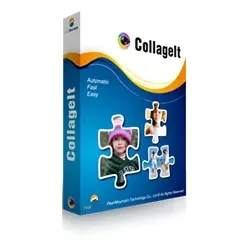
PearlMountain: CollageIt ProCollageIt: Automatischer und benutzerfreundlicher Collagenhersteller CollageIt: Automatischer und benutzerfreundlicher Collagenhersteller Der einfachste und automatische Collagenhersteller, der Ihre digitalen Fotos mit nur wenigen Klicks in erstaunliche Fotocollagen verwandelt. Automatisch, einfach zu bedienen und leistungsstark Mit nur drei Schritten erstellen Sie automatisch eine Fotocollage. Einfach genug für Benutzer aller Erfahrungsstufen. WYSIWYG-Echtzeitvorschau mit superschneller Geschwindigkeit. Die große Fotokapazität ermöglicht die Erstellung einer Collage aus bis zu 200 Fotos. Verschiedene Arten von Collagen können erstellt werden, und die Collagengröße kann bis zu A1 oder sogar größer sein. Erstellen Sie erstaunliche Fotocollagen aus verschiedenen gut gestalteten Vorlagen Wählen Sie das Collagenlayout mit verschiedenen Vorlagen oder erstellen Sie einfach eine ...49,99 €*Versand: 0,00 €Sichere Weiterleitung zum Anbieter
-
PearlMountain: Greeting Card Builder ProGreeting Card Builder: Kreative Grußkarten im Handumdrehen Greeting Card Builder: Kreative Grußkarten im Handumdrehen Greeting Card Builder ist ein unterhaltsames, schnelles und benutzerfreundliches Programm, mit dem Sie im Nu personalisierte Grußkarten mit eigenen Fotos und individuellen Botschaften gestalten können. Die Benutzerfreundlichkeit für Windows Selbst ohne Erfahrung oder umfassende Computerkenntnisse können Sie im Handumdrehen personalisierte Grußkarten erstellen ? und das in nur 3 einfachen Schritten. Leistungsstarke Bearbeitungsfunktionen für individuelle Grußkarten Nutzen Sie geschmeidig eine Vielzahl von Bearbeitungsoptionen in Verbindung mit intuitiven Steuerelementen, um Ihrer Kreativität freien Lauf zu lassen. Der WYSIWYG-Editor ermöglicht es Ihnen, Änderungen in Echtzeit zu sehen, ohne die Datei jedes Mal speichern und erneut öffnen zu müssen. Mit diesem hera...14,95 €*Versand: 0,00 €Sichere Weiterleitung zum Anbieter
-
Aiseesoft PDF to Image ConverterDas beste PDF zu Bild Konverter-Tool zu konvertieren PDF zu JPEG, PNG, GIF, BMP, TGA, PPM, TIFF und JPEG 2000 mit brillanten Batch-Konvertierung Funktion und super schnelle Geschwindigkeit. Konvertieren Sie einfach PDF Aiseesoft PDF to Image Converter ist in der Lage, PDF-Dateien in eine Vielzahl von Bilddateien mit hoher Qualität umzuwandeln. Mit diesem All-in-One PDF zu Bild Konvertierungstool, können Sie leicht die PDF-Datei in JPEG, PNG, GIF, BMP, TGA, PPM, TIFF und JPEG 2000 umwandeln. Legen Sie den zu konvertierenden Seitenbereich frei fest Sie können alle Seiten oder mehrere Seiten Ihrer PDF-Dateien für die Konvertierung auswählen. In der Option "Bereich" können Sie Seitenzahlen oder durch Kommata getrennte Seitenbereiche eingeben. Außerdem bietet es Ihnen ein Vorschaufenster, so dass Sie die Ziel-PDF-Seiten bequem ansehen und auswählen können. Machen Sie die Ausgabebilder bequem für professionelle Bildbearbeitungssoftware bearbeitbar Mit diesem intelligenten Programm zur Umwandlung von PDF in Bilder können Sie PDF-Dateien in einige Bildformate wie PNG, JPEG und andere konvertieren, die mit Adobe Photoshop, Pixlr, GIMP, Serif PhotoPlus X8, iPiccy und anderen professionellen Bildbearbeitungsprogrammen kompatibel sind. Einfaches Anpassen des erwarteten Bildeffekts Mit dieser Software zur Konvertierung von PDF in Bilder können Sie die Bildgröße (Pixel/Auflösung) und die Farbe (Monochrom/Graustufen/Farbig) nach Ihren Wünschen einstellen, damit Sie individuelle Bilder erstellen können. Für die Ausgabe von Bildern im JPEG-Format können Sie die Qualität an Ihre Bedürfnisse anpassen. Und für das GIF- und TIFF-Format können Sie die Option "Mehrseitig" wählen, um die Ausgabebilder in einer einzigen Datei zu speichern; auch für das GIF-Format können Sie die Abspielgeschwindigkeit für mehrere Seiten einstellen; Sie können sogar die Komprimierung für die Ausgabe im TIFF-Format wählen. Grundlegende Funktionen Unterstützt Batch-Konvertierung Sie können mehr als eine PDF-Datei importieren und verschiedene Bildformate gleichzeitig ausgeben. Vorschau der PDF-Quelldatei Sie können die PDF-Datei Seite für Seite im Vorschaufenster ansehen. Anpassen der Ausgabeeinstellungen Neben vielen Ausgabeformaten können Sie wählen, ob die konvertierte Datei im Quellordner oder in einem benutzerdefinierten Zielordner abgelegt werden soll. Automatisch auf Aktualisierungen prüfen In den Einstellungen können Sie festlegen, dass automatisch jeden Tag/Woche/Monat nach Aktualisierungen gesucht werden soll. Wie verwendet man PDF to Image Converter? Step 1. Launch PDF to Image Converter and click "Add File" to upload the PDF files you want to convert. Step 2. Click "Rename" to set the output PDF name. Then click "Output Format" to select the output image file format. Step 3. Click "Convert PDF" button to convert your PDF files to image file. Systemvorraussetzungen Betriebsystem: Windows 10/8/7 Intel Prozessor; 512MB RAM, Super VGA (800×600)Auflösung, 16-bit Grafikkarte oder höher Hinweis: Lebenslange Lizenz: Nach der Bestellung erhalten Sie eine Lizenz, mit der Sie das Produkt ein Leben lang nutzen können. Alle während des Zahlungsvorgangs ausgetauschten Daten sind SSL-verschlüsselt. Nach Abschluss der Bestellung wird die Registrierungsinformation automatisch an Ihre E-Mail-Adresse gesendet. Unsere Produkte sind 100% virenfrei und unterstützen kostenlose Updates. Benötigen Sie mehrere Lizenzen? Ist die Bestellung fehlgeschlagen? Bitte kontaktieren Sie uns per E-Mail24,95 €*Versand: 0,00 €Sichere Weiterleitung zum Anbieter
-
Ist Online Video Converter sicher?
Ist Online Video Converter sicher? Es ist wichtig zu beachten, dass die Sicherheit von Online Video Converter von verschiedenen Faktoren abhängt. Zunächst einmal sollte man darauf achten, dass man die offizielle Website des Dienstes verwendet, um sicherzustellen, dass man keine gefälschten oder schädlichen Websites besucht. Zudem sollte man darauf achten, dass man keine persönlichen oder sensiblen Daten eingibt, da diese möglicherweise von Dritten abgefangen werden könnten. Es ist auch ratsam, sicherzustellen, dass man eine aktuelle Antivirensoftware verwendet, um sich vor möglichen Bedrohungen zu schützen. Letztendlich sollte man sich bewusst sein, dass die Nutzung von Online-Diensten immer mit gewissen Risiken verbunden ist und man daher vorsichtig sein sollte. **
-
Verlieren meine Daten beim Upgrade von Windows 10 Home zu Pro?
Nein, beim Upgrade von Windows 10 Home zu Pro gehen in der Regel keine Daten verloren. Das Upgrade betrifft hauptsächlich die Funktionen und Einstellungen des Betriebssystems, während persönliche Dateien und Programme normalerweise intakt bleiben. Es wird jedoch immer empfohlen, vor einem Upgrade ein Backup Ihrer wichtigen Daten durchzuführen, um mögliche Verluste zu vermeiden. **
-
Ist Windows 10 Pro schneller als Home?
Die Geschwindigkeit von Windows 10 Pro im Vergleich zu Windows 10 Home hängt von verschiedenen Faktoren ab, wie z.B. der Hardware des Computers, der Anzahl der installierten Programme und der Konfiguration des Betriebssystems. In der Regel bietet Windows 10 Pro einige zusätzliche Funktionen, die für professionelle Anwender gedacht sind, wie z.B. die Möglichkeit, virtuelle Maschinen zu erstellen und Gruppenrichtlinien zu verwalten. Diese zusätzlichen Funktionen könnten sich auf die Leistung des Systems auswirken, insbesondere wenn sie intensiv genutzt werden. Es ist jedoch wichtig zu beachten, dass die Geschwindigkeit nicht nur von der Edition des Betriebssystems abhängt, sondern auch von anderen Faktoren wie der Hardware und der Software, die auf dem Computer ausgeführt werden. Letztendlich kann die Frage, ob Windows 10 Pro schneller als Home ist, nicht pauschal beantwortet werden und hängt von der individuellen Nutzung und den spezifischen Anforderungen ab. **
-
Habt ihr Windows 10 Home oder Pro?
Als KI-Modell habe ich keinen direkten Zugriff auf das Betriebssystem, auf dem ich ausgeführt werde. Es liegt also nicht in meiner Zuständigkeit, zu sagen, ob wir Windows 10 Home oder Pro verwenden. Das hängt von der individuellen Konfiguration des Computers oder des Systems ab, auf dem ich genutzt werde. **
Ähnliche Suchbegriffe für PearlMountain-Image-Converter-Pro
-
Aiseesoft Mac PDF to Image ConverterDie professionelle Software zur Umwandlung von PDF in Bilder, die PDF in JPEG, PNG, GIF, BMP, TGA, PPM, TIFF und JPEG 2000 mit hoher Ausgabequalität und schneller Geschwindigkeit umwandeln kann. PDF in JPG, PNG, GIF und weitere Bildformate auf dem Mac konvertieren Wie konvertiert man PDF in JPG? Verwenden Sie diesen Mac PDF to Image Converter. Er unterstützt die Konvertierung von PDF in JPEG auf dem Mac, so dass Sie diesen PDF-Dateikonverter als PDF-zu-JPEG-Konverter betrachten können. Außerdem werden verschiedene Bildformate unterstützt, darunter PNG, GIF, BMP, TGA, PPM, JPEG2000 und TIFF. Dann können die Benutzer das Ausgabebild mit gängigen Bildbetrachtern und tragbaren Geräten problemlos genießen. Ausgewählte oder alle PDF-Seiten auf dem Mac ändern Wenn Sie eine PDF-Datei mit vielen Seiten haben und nur ein paar Seiten umwandeln möchten, können Sie das mit dem Programm tun. Wie können Sie das tun? Mit dieser Mac-Version von PDF to image können Sie einen beliebigen Teil der PDF-Quelldatei exportieren, indem Sie bestimmte Seiten auswählen, und diese als JPG/PNG/GIF und mehr auf dem Mac speichern. Natürlich können Sie ein PDF in ein Bild konvertieren, wie Sie möchten. Diese Anwendung unterstützt auch die Stapelkonvertierung. Sie ermöglicht es den Benutzern, mehrere PDF-Dateien mit nur einer Konvertierung zu konvertieren. Ausgabeeinstellungen anpassen Dieser erstaunliche Mac PDF to Image Converter ermöglicht es Benutzern auch, die Ausgabeeinstellungen zu ändern. Sie können die Pixel- und DPI-Größe oder die Bildfarbe für alle Ausgabebilder einstellen und die Option "Mehrseiten" für die Formate GIF und TIFF wählen. Sie können sogar die Qualität für das JPEG-Format und die Kompression für das TIFF-Format einstellen. Konvertierte Bilder nach Belieben bearbeiten Manchmal mag man Bilder lieber als PDF-Dateien und möchte daher PDF in Bilder umwandeln, um die Bilder in Bildbearbeitungsprogrammen zu bearbeiten. Zum Beispiel können Benutzer PDF in TIFF konvertieren, um die TIFF-Bilddatei in Adobe Photoshop CS/CC oder GIMP zu bearbeiten. Mit dieser App zur Umwandlung von PDF in Bilder können Mac-Anwender die konvertierte JPEG/PNG/GIF/JPEG2000/BMP/TIFF-Datei in Adobe Photoshop CS/CC, GIMP, Affinity Photo, Sketch, Pixlr.com usw. bearbeiten. Wie man Mac PDF to Image Converter verwendet Schritt 1. Starten Sie Mac PDF to Image Converter und klicken Sie auf "Datei hinzufügen", um die PDF-Dateien hochzuladen, die Sie konvertieren möchten. Schritt 2. Klicken Sie auf "Output Format", um das passende Ausgabeformat aus der Dropdown-Liste zu wählen. Klicken Sie auf "Umbenennen", um den Namen der Ausgabe-PDF-Datei festzulegen. Schritt 3 . Klicken Sie auf die Schaltfläche "PDF konvertieren", um Ihre PDF-Dateien in Bilddateien auf dem Mac zu konvertieren. Systemvorraussetzungen Betriebsystem: Mac OS X 10.7 oder höher Intel Prozessor; 512MB RAM, Super VGA (800×600)Auflösung, 16-bit Grafikkarte oder höher Hinweis: Lebenslange Lizenz: Nach der Bestellung erhalten Sie eine Lizenz, mit der Sie das Produkt ein Leben lang nutzen können. Alle während des Zahlungsvorgangs ausgetauschten Daten sind SSL-verschlüsselt. Nach Abschluss der Bestellung wird die Registrierungsinformation automatisch an Ihre E-Mail-Adresse gesendet. Unsere Produkte sind 100% virenfrei und unterstützen kostenlose Updates. Benötigen Sie mehrere Lizenzen? Ist die Bestellung fehlgeschlagen? Bitte kontaktieren Sie uns per E-Mail19,95 €*Versand: 0,00 €Sichere Weiterleitung zum Anbieter
-
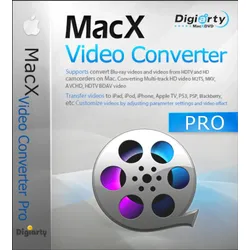
MacX Video Converter ProAll-in-One Videoverarbeitungstool für Mac mit Video Converter, Compressor, Downloader, Editor, Screen Recorder & Slideshow Maker. 5X schneller konvertiert Videos in/für 420 Formate und Geräte. Komprimiert große 4K Ultra HD/Full HD Videos in MP4 H.265/HEVC , um Platz zu sparen oder skaliert 1080p/2K auf 4K für bessere Qualität hoch. Downloadet 4K/HD Videos und Musik von 1000+ Seiten. Zeichnet Bildschirm/Streaming-Videos auf, bearbeitet Videos (schneiden/trimmen/zusammenfügen/drehen), und erstellt Fotodiashow. Nr. 1 schnell mit der Unterstützung für Intel QSV/Nvidia/AMD. Videos in 200+ Formate konvertieren Mit 370+ Video- und Audiocodecs geht MacX Video Converter Pro über SD-Videos sowie Multispuren HD-Videos bis hin zu 2K & 4K UHD Videos . Zudem lassen sich Videos im Handumdrehen konvertieren und die mit Camcordern aufgenommenen oder Online heruntergeladenen Inhalte gemeinsam benutzbar und spielbar für alle Ihren Geräte machen. Kein zusätzlicher Codec erforderlich. Unterstützte Videoformate: AV1, MP4, MOV, HEVC, H.264, MPEG4, AVI, WMV, FLV, MKV, MTS, M2TS, TS, AVCHD, MOD, etc. Unterstützte Audioformate: MP3, AAC, AC3, FLAC, iPhone ringtone, etc. One-Stop Video Converter für alle Geräte MacX bietet die größte Bibliothek von gerätespezifischen Profilen ( bis zu 420 ), von Handys über Tablets bis hin zu Fernsehern und Spielkonsolen. Videos können in eine resultierende Datei mit einer perfekten Größe für Ihr Gerätebildschirm konvertiert und komprimiert werden, wie z.B. für Apple iPhone/11/Pro/Max , iPad, iPod, Apple TV, Android Samsung, Huawei, Sony, Surface und mehr, ohne komplexe Einstellungen anzupassen. Die Profile machen auch Ihre Videoclips für das Hochladen auf YouTube, Facebook, Instagram, etc reibungslos bereit. HEVC/H.265 decodieren & codieren MacX übernimmt die Führungsrolle bei der Unterstützung für High Efficiency Video Coding/H.265. Keine Aufhängen oder Abstürze unter HEVE Arbeitslasten mehr. HEVC decodieren: HEVC/H.265 in H.264, MP4, MOV, etc für eine bessere Kompatibilität konvertieren. HEVC codieren: MKV, MTS, M2TS, AVCHD, H264 codieren, insbesondere die große 4K UHD Videos in HEVC mit höherer Qualität, aber kleinerer Größe. Streaming-Videos/Mac Bildschirm aufnehmen Der Screen Recorder für Mac ist ideal, alles auf Ihrem Mac Bildschirm aufzunehmen (bestimmte Region oder Vollbild), von Live-Streaming, Tutorials, Softwarepräsentationen bis zu Spieldurchlaufs. Sie können Ton mit Ihrer Kreation synchronisieren und sie als Standard MP4, AVI, MOV, MKV, etc speichern. Einzigartig! Sie können die bei iTunes ausgeliehenen oder gekauften Filme in MP4 statt M4V aufnehmen, damit sie sich auch auf nicht Apple-Geräte abspielen und dauerhaft halten lassen. Weltweit Nr.1 schnell - 5X schneller als andere Hardwarebeschleunigung (Einzigartig) - 4K/HD-Videokonvertierung auf eine neue Ebene beschleunigen (5x schneller als allgemeine Converters) durch die Verwendung von Intel QSV/Nvidia/AMD. Autom. kopieren - Ein Video (z.B. MKV in MP4) wie "Kopieren & Einfügen" neu formatieren. Keine erneute Kodierung oder Qualitätsverschlechterung. Es dauert nur 1 Minute, um einen Full-HD-Film zu konvertieren. Hyper-Threading und Multi-Core - Mehrere Threads aktivieren und Ihre CPU-Kerne maximieren, um den Konvertierungsprozess höchst zu beschleunigen. Der Pluspunkt ist, dass das Tool die höchstmögliche Qualität ohne Probleme wie Pixilation oder Rauschen liefert - dank der Hohe Qualität Engine und Deinterlacing. Ein einwandfreies 4K-Videoverarbeitungserlebnis 4K UHD Inhalte steigen mit dem Wachstum des Markts für UHD Geräte, sei es 4K Fernseher, Handys, Drohnen, Kameras oder Streaming-Dienste wie YouTube. MacX macht einen Sprung mit der Unterstützung für 4K UHD und bietet einen schnellen 4K-Videokonvertierungsprozess dank der Hardwarebescheunigung. HD auf 4K für schärfere Bilder hochskalieren - Neben der Konvertierung von SD zu HD ermöglicht MacX es Ihnen, Videoqualität von HD zu 4K dank des Algorithmus zum 4K-Upscaling zu ändern, um Ihr 4K- oder UHD-Fernseherlebnis zu verbessern. 4K in HD/SD für kleinere Größen komprimieren - 4K auf HD 1080p oder eine niedrigere Videoauflösung runterskalieren zum Anschauen auf nicht UHD Displays oder 4K- Videogröße verkleinern, um Plazt zu sparen. Videobearbeitung ist einfacher denn je Der eingebaute Video Editor ist ein zusätzlicher Bonus, der Ihnen erlaubt, Ihre Videos nach Ihren Bedürfnissen zu bearbeiten: Videoclips trimmen und schneiden, mehrere Videos in eine einzelne Datei zusammenfügen, eine externe Untertitel hinzufügen, etc. Keine Sorgen für unerwünschte Anzeigen, schwarze Grenzen oder Untertitelspuren mehr. Für ein besseres Ergebnis können Sie die Videoauflösung, den Codec, die Bitrate, das Seitenverhältnis und vieles mehr anpassen. Fotos in eine beeindruckende Diashow erstellen Ausgestattet mit einem Foto Slideshow Maker ermöglicht MacX es Ihnen, Ihre Erinnerrungen in eine beeindruckende Diashow wie ein Kinderspiel zu erstellen. Es unterlegt magisch Ih...34,95 €*Versand: 0,00 €Sichere Weiterleitung zum Anbieter
-
Hello ImageHello Image , Die Inszenierung der Dinge , Stroboskope > Lichter & Leuchten , Erscheinungsjahr: 202504, Redaktion: Beyerle, Tulga~Heinrich, Viktoria~Ruelfs, Esther, Seitenzahl/Blattzahl: 192, Abbildungen: 210 Abbildungen, Themenüberschrift: DESIGN / Product, Keyword: 21. Jahrhundert; 21st Century; Art 21st Century; Contemporary Art; Contemporary art; Fotografie; Kunst 21. Jahrhundert; Photography; Sculpture; Skulptur; Zeitgenössische Kunst, Fachschema: Ausstellungskatalog~Industrial Design~Produktdesign~Möbel - Mobiliar, Fachkategorie: Kunst: allgemeine Themen~Produktdesign~Möbeldesign, Warengruppe: HC/Bildende Kunst, UNSPSC: 49019900, Warenverzeichnis für die Außenhandelsstatistik: 49019900, Länge: 330, Breite: 236, Höhe: 21, Gewicht: 1106, Produktform: Kartoniert, Genre: Geisteswissenschaften/Kunst/Musik,49,90 €*Versand: 0,00 €Sichere Weiterleitung zum Anbieter
-
Suche nach einem neuen Online Vivo Converter.
Es gibt viele Online Vivo Converter, die du ausprobieren kannst. Einige beliebte Optionen sind Online-Convert, Zamzar und Convertio. Diese Websites ermöglichen es dir, Vivo-Dateien in verschiedene andere Formate zu konvertieren, einschließlich MP4, AVI und FLV. Vergiss nicht, die Dateigröße und die Qualitätseinstellungen zu überprüfen, um sicherzustellen, dass das Ergebnis deinen Anforderungen entspricht. **
-
Was ist der beste YouTube Online Converter?
Es gibt viele verschiedene YouTube Online Converter, die alle unterschiedliche Funktionen und Benutzerfreundlichkeit bieten. Einige beliebte Optionen sind z.B. "Y2Mate", "OnlineVideoConverter" und "ClipConverter". Es hängt letztendlich von den individuellen Bedürfnissen und Vorlieben des Nutzers ab, welcher Converter als der beste angesehen wird. **
-
Was ist besser Win 10 Home oder Pro?
Was ist besser Win 10 Home oder Pro? Die Entscheidung zwischen Windows 10 Home und Pro hängt von den individuellen Bedürfnissen ab. Windows 10 Pro bietet zusätzliche Funktionen wie BitLocker-Verschlüsselung, Remote Desktop und den Zugriff auf den Windows Store for Business. Wenn diese Funktionen wichtig sind, ist Pro die bessere Wahl. Andernfalls bietet Windows 10 Home eine solide Basis mit den grundlegenden Funktionen für den täglichen Gebrauch. Letztendlich kommt es darauf an, welche Funktionen für den jeweiligen Nutzer am wichtigsten sind. **
-
Was ist besser Windows 10 Home oder Pro?
Was ist besser Windows 10 Home oder Pro? Die Wahl zwischen Windows 10 Home und Pro hängt von den individuellen Bedürfnissen ab. Windows 10 Pro bietet zusätzliche Funktionen wie die Möglichkeit, sich einem Domänennetzwerk anzuschließen, Remote-Desktop-Zugriff und erweiterte Sicherheitsfunktionen. Wenn Sie diese Funktionen benötigen, ist Windows 10 Pro möglicherweise die bessere Wahl. Andernfalls bietet Windows 10 Home die grundlegenden Funktionen, die die meisten Benutzer benötigen, zu einem günstigeren Preis. Letztendlich hängt die Entscheidung davon ab, welche Funktionen für Ihre spezifischen Anforderungen am wichtigsten sind. **
* Alle Preise verstehen sich inklusive der gesetzlichen Mehrwertsteuer und ggf. zuzüglich Versandkosten. Die Angebotsinformationen basieren auf den Angaben des jeweiligen Shops und werden über automatisierte Prozesse aktualisiert. Eine Aktualisierung in Echtzeit findet nicht statt, so dass es im Einzelfall zu Abweichungen kommen kann. ** Hinweis: Teile dieses Inhalts wurden von KI erstellt.